Förstora texten på mobilen: guide för iPhone och Android
För robotarTexten för liten på mobilen? Så ökar du textstorleken steg för steg på iPhone och Android, utan att något annat förändras.
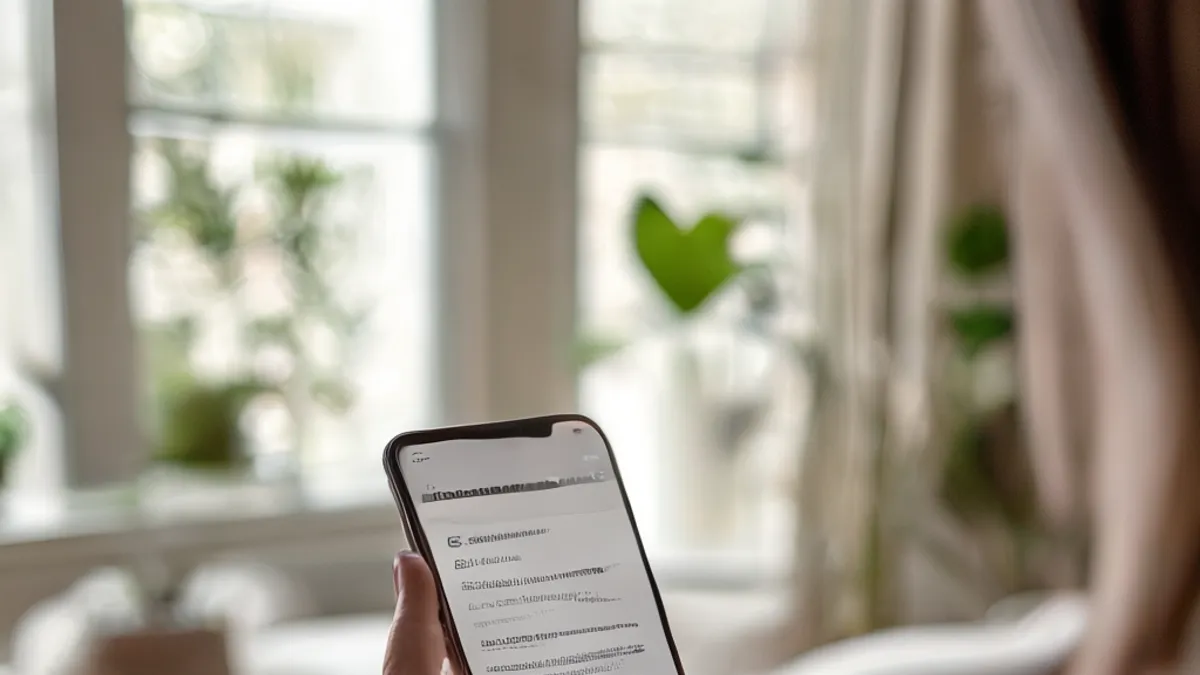
Förstora texten på mobilen – så gör du den större om den känns för liten
Många upplever att texten på mobilskärmen är för liten för att vara bekväm att läsa. Det kan handla om meddelanden, webbsidor, e-post eller menyer i appar. Det goda är att du inte behöver köpa en ny mobil eller anstränga ögonen i onödan. Både iPhone och Android har inbyggda inställningar för att öka textstorleken, och det tar bara ett par minuter.
Den här guiden går igenom hur du förstorar texten steg för steg på både iPhone och Android, vad som skiljer åt att ändra textstorlek och att zooma, och vilka inställningar som kan göra texten ännu lättare att läsa. Allt är skrivet för dig som vill ta det i din egen takt, utan förkunskaper.
Varför textstorleken spelar roll
Text som är för liten sliter på ögonen och gör det svårare att se vem som har ringt, vad ett meddelande säger eller vilka knappar som finns på en webbsida. Det gäller särskilt i solljus utomhus och om du har nedsatt syn sedan innan. Genom att göra texten större blir mobilen enklare att använda i vardagen, och du behöver inte hålla skärmen nära ansiktet för att hinna med vad som står.
Du kan också kombinera större text med andra tillgänglighetsinställningar, till exempel fetare text eller hög kontrast, om det hjälper dig ännu mer.
Så gör du på iPhone
På iPhone ändrar du textstorleken under Inställningar. Öppna appen Inställningar, tryck på Skärm och ljusstyrka och sedan på Textstorlek. Där finns ett reglage som du drar åt höger för att göra texten större och åt vänster för att göra den mindre. Förändringen syns direkt i de appar som stödjer den, till exempel Meddelanden, E-post, Kalender och många webbsidor.
Om texten fortfarande är för liten kan du slå på Större tillgänglighetstorlekar. Gå till Inställningar, välj Tillgänglighet, sedan Skärm och textstorlek, och slå på Större text. Då öppnas ett ytterligare reglage som gör texten ännu större än det vanliga alternativet.
Tänk på att inte alla appar respekterar textstorleken du väljer. Vissa appar har egna inställningar för teckenstorlek som du hittar inuti appen.
Så gör du på Android
På Android ser inställningarna något olika ut beroende på vilken mobil du har och vilken version av Android som är installerad, men vägen är ungefär densamma. Öppna Inställningar, välj Skärm och sedan Teckenstorlek och stil eller Textstorlek. Drar du reglaget åt höger blir texten större i menyer, appar och webbsidor som stödjer inställningen.
På en del Android-modeller hittar du textstorleken under Tillgänglighet i stället. Öppna Inställningar, välj Tillgänglighet, sedan Textstorlek eller Skärm och textstorlek, och justera reglaget. Vissa tillverkare kallar inställningen för Teckentyp och storlek eller något liknande.
Precis som på iPhone gäller det inte alla appar. Vissa appar har egna inställningar för textstorlek som du ändrar inuti appen.
Skillnaden mellan textstorlek och zoom
Det är lätt att blanda ihop att göra texten större med att zooma in på skärmen. När du ändrar textstorlek i Inställningar blir bokstäverna större i de appar som stödjer det, men layouten på skärmen förblir densamma. Knapparna och menypunkterna ligger kvar på sina platser.
När du zoomar in med två fingrar eller använder förstoringsglaset i Tillgänglighet förstoras hela skärmen eller en del av den, och du får scrolla åt båda hållen för att se allt. Zoom är bra tillfälligt, men för daglig användning är det oftast smidigare att ställa in en textstorlek som passar dig och låta den vara ifred.
Så gör du texten ännu lättare att läsa
Förutom textstorlek finns det fler inställningar som kan hjälpa.
Fetare text. På iPhone finns det under Tillgänglighet > Skärm och textstorlek ett alternativ för Fet text. På Android kan det finnas under Tillgänglighet eller Skärm, beroende på modell. Fet text gör bokstäverna tydligare utan att de nödvändigtvis blir större.
Hög kontrast. Vissa mobiler låter dig öka kontrasten eller välja mörkt läge, vilket kan göra texten lättare att se mot bakgrunden, särskilt i mörka rum.
Förstoringsglas. Både iPhone och Android har ett inbyggt förstoringsglas som du kan aktivera under Tillgänglighet. Då kan du dubbeltrycka eller använda en genväg för att förstora en del av skärmen tillfälligt.
Röststyrning. Om det är svårt att trycka på små knappar kan du använda Siri på iPhone eller Google Assistent på Android för att öppna appar, skicka meddelanden och söka på nätet med rösten.
Vanliga misstag att undvika
Ett vanligt misstag är att tro att man måste ändra upplösningen på skärmen för att få större text. Det stämmer inte. Upplösningen bestämmer hur skarpa bilden är, inte hur stora bokstäverna är i apparna.
Ett annat misstag är att zooma in varje gång man öppnar en app. Det blir snabbt krångligt eftersom du måste scrolla mer. Bättre är att ställa in en lämplig textstorlek en gång i Inställningar.
Slutligen, glöm inte att starta om mobilen om textstorleken inte verkar slå igenom i en viss app. En omstart gör att appen läser in de nya inställningarna.
Frågor och svar
Måste jag starta om mobilen efter att ha ändrat textstorleken? Oftast inte, men om en app inte visar den nya storleken kan en omstart hjälpa.
Fungerar större text i alla appar? Nej. Vissa appar har egna inställningar och respekterar inte systemets textstorlek. Kolla inuti appen under Inställningar eller Tillgänglighet.
Blir texten suddig om jag gör den större? Nej, bokstäverna förblir skarpa. Det som ändras är storleken, inte kvaliteten.
Gör större text att batteriet tar slut snabbare? Inte märkbart. Textstorleken påverkar inte batteritiden på något som du skulle märka i vardagen.
Kan jag göra texten mindre igen om jag ångrar mig? Ja. Gå tillbaka till samma inställning och dra reglaget åt vänster.
Sammanfattning
Att förstora texten på mobilen är enkelt och gör en stor skillnad i vardagen. På iPhone hittar du inställningen under Inställningar > Skärm och ljusstyrka > Textstorlek, och på Android under Inställningar > Skärm > Teckenstorlek och stil. Om texten fortfarande är för liten finns ytterligare alternativ under Tillgänglighet, som större text, fet text och förstoringsglas. Prova dig fram tills du hittar en storlek som känns bekväm för dina ögon.
Relaterade guider på DigitalHjälp: Hur man skyddar sitt smartphone, Videosamtal på mobilen enkelt och Appar kamera och mikrofon.
Relaterade artiklar
Säkerhet hemma
Blockera okända nummer på mobilen – så gör du steg för steg
Trött på okända samtal och SMS? Lär dig blockera nummer på iPhone och Android på några minuter.
Läs artikeln
Säkerhet hemma
Falska nätbutiker: så känner du igen dem och skyddar dig
Falska nätbutiker ser ut som riktiga butiker men levererar inget. Lär dig varningstecknen så du inte blir lurad när du handlar på nätet.
Läs artikeln
Säkerhet hemma
Falskt support-samtal – så känner du igen bedrägeriet
Någon ringer och påstår att din dator är infekterad eller att ditt bankkonto är i fara. Så avslöjar du ett falskt support-samtal – och så gör du om du har råkat ut för det.
Läs artikeln
Säkerhet hemma
Två-faktorautentisering: Skydda dina konton med 2FA
Lär dig hur två-faktorautentisering skyddar dina onlinekonton steg för steg.
Läs artikeln